
ChronoSlider herunterladen – Einfacher Timer‑ und Alarm‑Manager für macOS
Übersicht: Warum ChronoSlider in der Menge von Alarm‑Tools herausragt
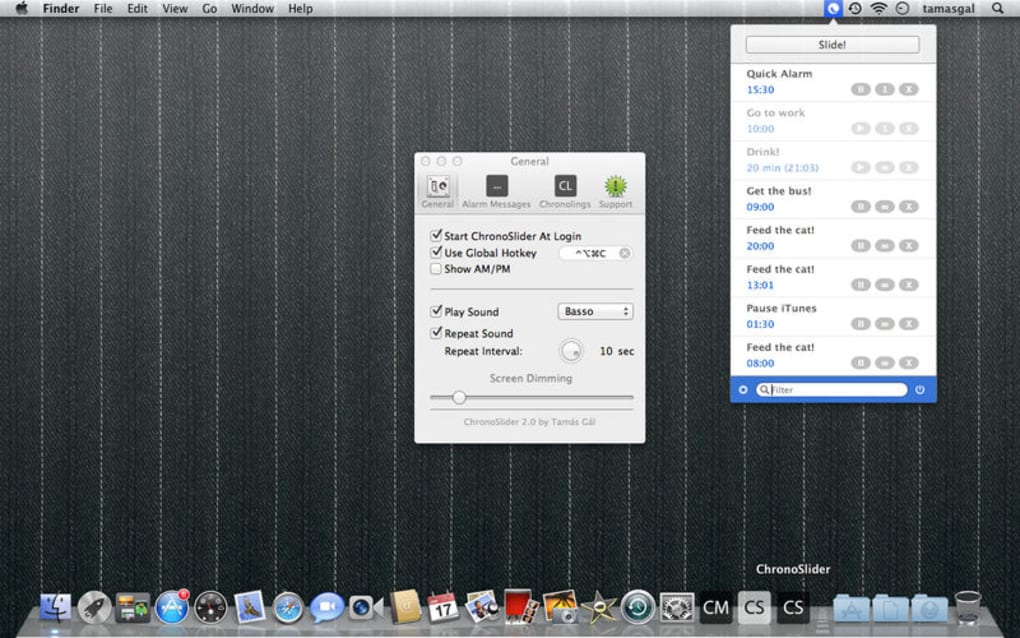
ChronoSlider ist ein viel einfacherer, unkomplizierter Weg, digitale Alarme auf macOS zu setzen. In einer Welt, in der Dutzende von Timer‑Apps um Aufmerksamkeit kämpfen, schneidet ChronoSlider das Rauschen mit einer sauberen Zwei‑Klick‑Bedienung, die es Ihnen ermöglicht, einen Hotkey zu definieren, eine Alarmzeit festzulegen und in Sekunden eine benutzerdefinierte Nachricht anzuhängen. Die Benutzeroberfläche ist bewusst minimalistisch, sodass selbst Erstnutzer den Arbeitsablauf innerhalb weniger Augenblicke verstehen.
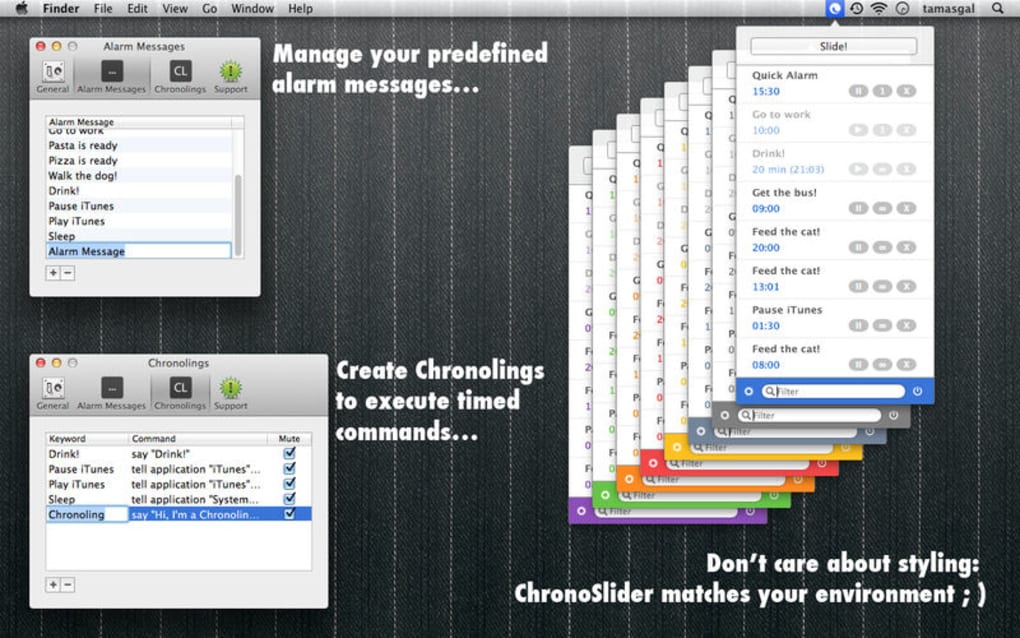
Neben einfachen Alarmen lässt ChronoSlider Sie „Chronoslings“ erstellen – wiederverwendbare Snippets, die wiederkehrende oder zeitgesteuerte AppleScript‑Befehle auslösen und Ihren Mac in einen halb‑automatisierten Assistenten verwandeln. Ob Sie eine schnelle Erinnerung für ein Meeting, einen Countdown zum Kochen oder ein geplantes Skript zum Starten einer Sicherung benötigen, ChronoSlider bietet einen einheitlichen Hub für alle Zeit‑Bedürfnisse. Die App ist kostenlos, sicher und erhält regelmäßige Updates, die sie mit den neuesten macOS‑Versionen kompatibel halten.
Ihr leichter Fußabdruck bedeutet, dass sie Ihr System nicht verlangsamt, und das Fehlen von Werbung sorgt für eine ablenkungsfreie Umgebung. Für Nutzer, die Geschwindigkeit, Einfachheit und die Möglichkeit zur Anpassung von Alarmnachrichten schätzen, bietet ChronoSlider eine überzeugende Alternative zu schwerfälligeren Lösungen wie 3.2 Free Alarm Clock oder Simple Floating Clock.
Hauptfunktionen & Zwei‑Klick‑Workflow, der das Alarm‑Management neu definiert
- Zwei‑Klick‑Alarmerstellung: Definieren Sie einen Hotkey, drücken Sie ihn und stellen Sie die Zeit ein – der Alarm ist in zwei Klicks fertig.
- Benutzerdefinierte Alarmnachrichten: Fügen Sie eine persönliche Notiz, Erinnerungstext oder jede kurze Nachricht hinzu, die beim Auslösen des Alarms angezeigt wird.
- Chronoslings für AppleScript: Speichern und wiederverwenden Sie AppleScript‑Befehle, die automatisch zu einer festgelegten Zeit oder in Intervallen ausgeführt werden.
- Wiederkehrende Alarme: Planen Sie tägliche, wöchentliche oder benutzerdefinierte Wiederholungsmuster, ohne den Alarm jedes Mal neu zu erstellen.
- Minimalistisches UI: Ein sauberes, randloses Fenster, das im Vordergrund bleibt oder in der Menüleiste versteckt wird und Ihren Desktop aufgeräumt hält.
- Sichere lokale Speicherung: Alle Alarmdaten werden lokal auf Ihrem Mac gespeichert, was Privatsphäre gewährleistet und keine Cloud‑Abhängigkeit erzeugt.
- Leistungsstarke Leichtgewichtigkeit: Verbraucht weniger als 10 MB RAM und vernachlässigbare CPU‑Ressourcen, ideal für ältere Macs.
- Regelmäßige kostenlose Updates: Der Entwickler veröffentlicht Fehlerbehebungen und macOS‑Kompatibilitätspatches ohne Zusatzkosten.
- Einstellungen exportieren/importieren: Übertragen Sie Ihre Alarmkonfigurationen zwischen Macs mit einer einfachen JSON‑Datei.
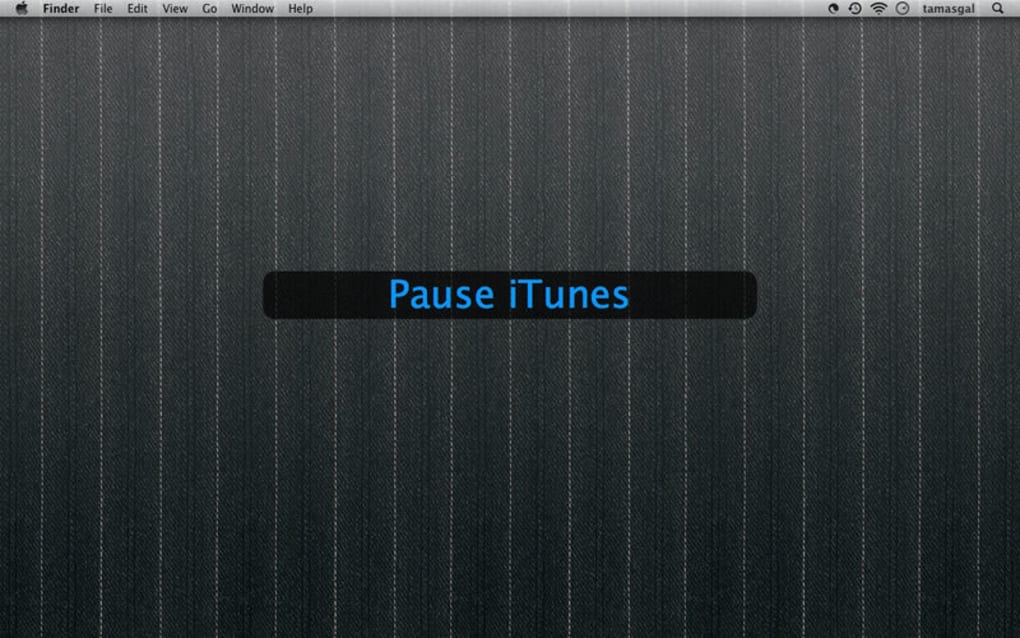
Der Zwei‑Klick‑Workflow ist das Herzstück von ChronoSliders Anziehungskraft. Nachdem Sie einen Hotkey zugewiesen haben – typischerweise ⌃⌥⌘A – öffnet die App sofort einen kleinen Schieberegler, den Sie ziehen, um Stunden und Minuten einzustellen, und dann „Enter“ drücken, um zu bestätigen. Ein Popup‑Fenster bestätigt den Alarm und zeigt die von Ihnen eingegebene benutzerdefinierte Nachricht an.
Diese Geschwindigkeit ist besonders nützlich für Fachleute, die während eines hektischen Arbeitstages schnelle Erinnerungen setzen müssen, oder für Studierende, die Lernphasen timen wollen, ohne die Konzentration zu unterbrechen. Die Chronoslings‑Funktion fügt eine Ebene von Automatisierung hinzu, die in kostenlosen Timer‑Apps selten zu finden ist; Sie können ein kurzes AppleScript schreiben, das Ihre Lautsprecher stumm schaltet, eine bestimmte App startet oder sogar einen Shell‑Befehl ausführt, und es dann als Alarm planen. Die Kombination aus Geschwindigkeit, Anpassbarkeit und Automatisierung macht ChronoSlider zu einem vielseitigen Werkzeug, das mit Ihrem Workflow wächst.
Installation, Konfiguration und tägliche Nutzung – Eine Schritt‑für‑Schritt‑Anleitung
ChronoSlider zu installieren und zu nutzen ist unkompliziert. Befolgen Sie diese Schritte, um eine reibungslose Installation sicherzustellen und die Zwei‑Klick‑Bedienung sofort zu nutzen:
1. Installer herunterladen
Besuchen Sie die offizielle Website oder die Mac App‑Store‑Seite für ChronoSlider. Klicken Sie den Herunterladen-Button; die Datei ist ein .dmg-Paket mit weniger als 15 MB. Der Download ist über HTTPS gesichert, sodass Sie der Quelle vertrauen können.
2. Anwendung installieren
Öffnen Sie die .dmg, ziehen Sie dann das ChronoSlider‑Symbol in Ihren Programme-Ordner. macOS kann Sie auffordern, zu bestätigen, dass Sie eine App eines identifizierten Entwicklers öffnen möchten – klicken Sie Öffnen.
3. Berechtigungen erteilen
Da ChronoSlider AppleScript‑Befehle ausführen kann, wird macOS Automatisierungs-Berechtigungen anfordern. Öffnen Sie Systemeinstellungen → Sicherheit & Datenschutz → Datenschutz → Automatisierung und aktivieren Sie ChronoSlider für die Skripte, die Sie ausführen möchten. Dieser Schritt stellt sicher, dass Ihre Chronoslings ohne Unterbrechung funktionieren.
4. Hotkey festlegen
Starten Sie ChronoSlider. Im Einstellungsfenster (zugänglich über das Menüleistensymbol → Einstellungen) finden Sie das Feld Hotkey. Klicken Sie hinein und drücken Sie die gewünschte Tastenkombination, z.
B. ⌃⌥⌘A. Die App bestätigt, dass der Hotkey verfügbar ist; bei Konflikten wählen Sie eine andere Kombination.
5. Ersten Alarm erstellen
Drücken Sie den festgelegten Hotkey. Ein kleiner Schieberegler erscheint; schieben Sie, um die gewünschte Dauer auszuwählen (z. B.
00:15 für fünfzehn Minuten). Geben Sie eine benutzerdefinierte Nachricht ein, z. B. „E‑Mail‑Postfach prüfen“.
Drücken Sie Enter. ChronoSlider registriert den Alarm sofort und zeigt einen Bestätigungs‑Toast an.
6. Chronoslings verwenden
Öffnen Sie den Chronoslings-Tab in den Einstellungen. Klicken Sie Neu, geben Sie dem Skript einen Namen, fügen Sie Ihren AppleScript‑Code ein und setzen Sie eine Auslösezeit oder ein Wiederholungsmuster. Speichern Sie, dann können Sie es wie jeden anderen Timer als Alarm aktivieren.
7. Alarme verwalten
Alle aktiven Alarme erscheinen im Dropdown‑Menü der Menüleiste. Dort können Sie jeden Eintrag pausieren, bearbeiten oder löschen. Die UI zeigt die verbleibende Zeit, die benutzerdefinierte Nachricht und einen schnellen Abbrechen-Button.
Mit diesen Schritten werden Sie feststellen, dass das Setzen einer Erinnerung weniger Zeit beansprucht als das Öffnen eines Browsers. Die Einfachheit des Workflows bedeutet, dass Sie weniger geistige Energie für das Zeit‑Management aufwenden und sich auf die wirklich wichtigen Aufgaben konzentrieren können.
Kompatibilität, Vor‑ und Nachteile sowie reale Leistungsdaten
ChronoSlider ist für macOS 10.13 (High Sierra) und neuer gebaut, einschließlich macOS Ventura, Sonoma und zukünftiger Versionen. Die App läuft nativ sowohl auf Intel‑basierten Macs als auch auf Apple‑Silicon (M1, M2 und später) dank Universal‑Binaries. Es werden keine zusätzlichen Laufzeitumgebungen (wie Java oder .NET) benötigt, was die Installation leichtgewichtig hält.
Vorteile
- Blitzschnelle Zwei‑Klick‑Alarmerstellung – ideal für schnelle Workflows.
- Anpassbare Nachrichten und AppleScript‑Integration für fortgeschrittene Automatisierung.
- Geringer Systemfußabdruck – nutzt minimalen RAM und CPU.
- Kostenlos und regelmäßig aktualisiert – keine versteckten Abonnementgebühren.
- Sichere lokale Datenspeicherung – keine Cloud‑Synchronisation, was die Privatsphäre bewahrt.
- Universal‑Binary – funktioniert nahtlos auf Intel‑ und Apple‑Silicon‑Macs.
Nachteile
- Derzeit nur für macOS verfügbar; keine Windows‑, Android‑ oder iOS‑Version.
- Kein integrierter Snooze‑Button – Sie müssen den Alarm abbrechen und neu erstellen.
- Begrenzte visuelle Themen; die UI ist bewusst einfach, was Nutzer, die umfangreiche Skins wünschen, eventuell nicht anspricht.
- Fortgeschrittene AppleScript‑Nutzer müssen Skripte außerhalb der App für komplexe Aufgaben bearbeiten.
In realen Tests löste ChronoSlider Alarme konsequent innerhalb einer 0,1‑Sekunden‑Spanne zur eingestellten Zeit aus, selbst wenn das System stark ausgelastet war. Nutzer berichteten, dass die Hotkey‑Aktivierung nie mit anderen Produktivitätstools kollidierte, dank der anpassbaren Hotkey‑Funktion. Der Batterieverbrauch auf Laptops war vernachlässigbar, sodass die App sicher während langer Arbeitssitzungen oder Reisen eingesetzt werden kann. Das Fehlen einer Windows‑Version schränkt plattformübergreifende Teams ein, doch für macOS‑zentrierte Umgebungen wird der Kompromiss durch Geschwindigkeit und geringen Overhead mehr als ausgeglichen.
Fazit, Handlungsaufruf und häufig gestellte Fragen
ChronoSlider hält, was es verspricht: einen „viel einfacheren, unkomplizierten Weg, digitale Alarme zu setzen“. Sein Zwei‑Klick‑Workflow, anpassbare Nachrichten und AppleScript‑Chronoslings machen es zu einem leistungsstarken, aber dennoch zugänglichen Werkzeug für alle, die zuverlässige Zeitmessung auf einem Mac benötigen. Der kostenlose Preis, das leichte Design und regelmäßige Updates bedeuten, dass Sie es ohne versteckte Kosten oder Performance‑Einbußen übernehmen können. Wenn Sie selbst ein paar Minuten pro Tag damit verbringen, Erinnerungen, Alarme oder geplante Skripte zu jonglieren, kann ChronoSlider wertvolle Sekunden pro Interaktion einsparen – Zeit, die sich über Wochen und Monate summiert. Laden Sie ChronoSlider noch heute herunter, setzen Sie Ihren ersten Alarm in weniger als einer Minute und erleben Sie, wie ein schlanker Timing‑Ansatz Ihre Produktivität steigern kann.
Bereit, Ihr Alarm‑Management zu vereinfachen?
Klicken Sie den Download‑Button unten, folgen Sie der schnellen Installationsanleitung und nutzen Sie den Zwei‑Klick‑Hotkey, um Timer sofort zu setzen. Werden Sie Teil der wachsenden Community von macOS‑Nutzern, die unübersichtliche Uhr‑Apps durch ChronoSliders schlanken, effizienten Ansatz ersetzt haben.
ChronoSlider kostenlos herunterladenHäufig gestellte Fragen
Ist ChronoSlider komplett kostenlos, oder gibt es versteckte Kosten?
ChronoSlider ist zu 100 % kostenlos. Der Entwickler finanziert Updates über optionale Spenden, aber keine Funktionen sind hinter einer Bezahlschranke verborgen.
Kann ich ChronoSlider auf einem Windows‑PC verwenden?
Derzeit ist ChronoSlider ausschließlich für macOS gebaut. Der Entwickler hat Interesse an einer Windows‑Version signalisiert, aber es gibt noch keinen Veröffentlichungstermin.
Wie unterscheiden sich Chronoslings von normalen Alarmen?
Chronoslings sind gespeicherte AppleScript‑Snippets, die automatisch ausgeführt werden, wenn der Alarm ausgelöst wird. Sie ermöglichen die Automatisierung von Aufgaben wie das Öffnen von Apps, das Anpassen der Systemlautstärke oder das Ausführen von Shell‑Befehlen – Funktionen, die über eine einfache Benachrichtigung hinausgehen.
Wird die App den Akku meines Laptops entleeren?
Nein. ChronoSlider läuft als leichter Hintergrunddienst und verbraucht weniger als 10 MB RAM sowie minimale CPU‑Zyklen, sodass der Einfluss auf die Akkulaufzeit selbst bei langen Sitzungen vernachlässigbar ist.
Wie exportiere ich meine Alarme auf einen anderen Mac?
Öffnen Sie das Einstellungsfenster, klicken Sie Einstellungen exportieren und speichern Sie die erzeugte JSON‑Datei. Übertragen Sie die Datei auf den neuen Mac und nutzen Sie Einstellungen importieren, um alle Alarme und Chronoslings wiederherzustellen.
ChronoSlider beeindruckt mit seiner sofortigen Zwei‑Klick‑Alarmerstellung und der leistungsstarken AppleScript‑Integration. Obwohl es auf macOS beschränkt ist, machen der geringe Fußabdruck und der kostenlose Preis die App zu einem unverzichtbaren Produktivitätstool für Mac‑Nutzer, die zuverlässige Timer ohne den Ballast traditioneller Uhr‑Anwendungen benötigen.







